Claude Website
Hubungkan Repliz ke Claude di claude.ai, lalu kelola Repliz langsung dari chat dengan bahasa sehari-hari: minta Claude menampilkan komentar yang belum dibalas, membalasnya, menjadwalkan unggahan, atau mengecek statistik akun.
Sebelum memulai
- Paket Repliz Standard, Premium, atau Gold. Di paket Free, halaman API Publik terkunci. Alat yang bisa dipakai Claude mengikuti paket Anda; lihat Alat yang tersedia.
- Akun Claude. Konektor kustom bisa dipakai di semua paket Claude; paket Free dibatasi satu konektor kustom. Di Team dan Enterprise, Owner yang menambahkan konektornya; lihat Di Claude Team dan Enterprise.
Gambar Claude adalah ilustrasi
Gambar layar Claude di halaman ini digambar mengikuti panduan resmi Anthropic, dengan Claude berbahasa Inggris. Tampilan dialognya sedikit berbeda di tiap akun, jadi cari label yang sama walaupun letaknya tidak persis.
1. Salin key Repliz Anda
Buka Pengaturan → API Publik di dasbor Repliz. Menunya ada di bawah Integrasi pada menu pengaturan.
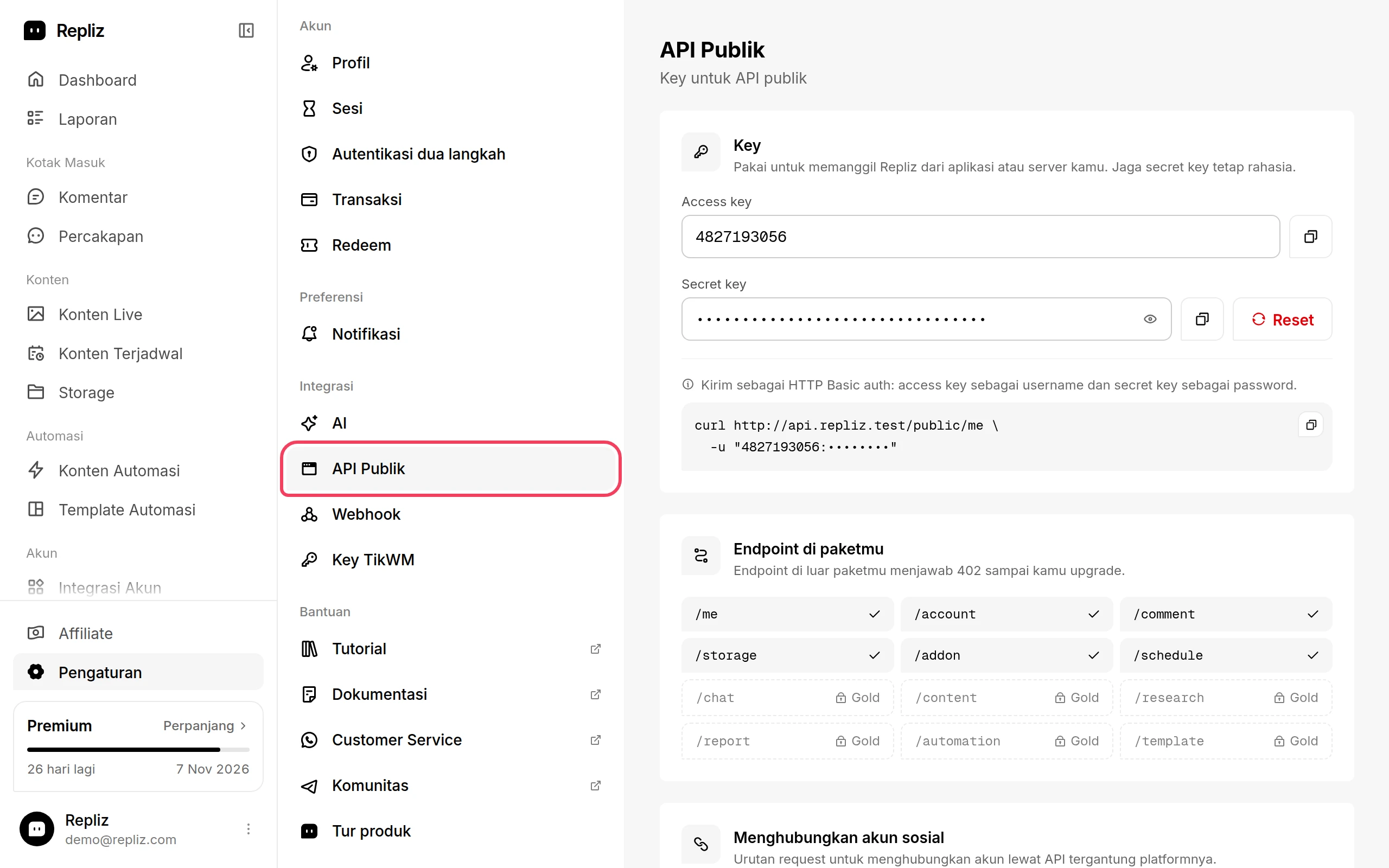
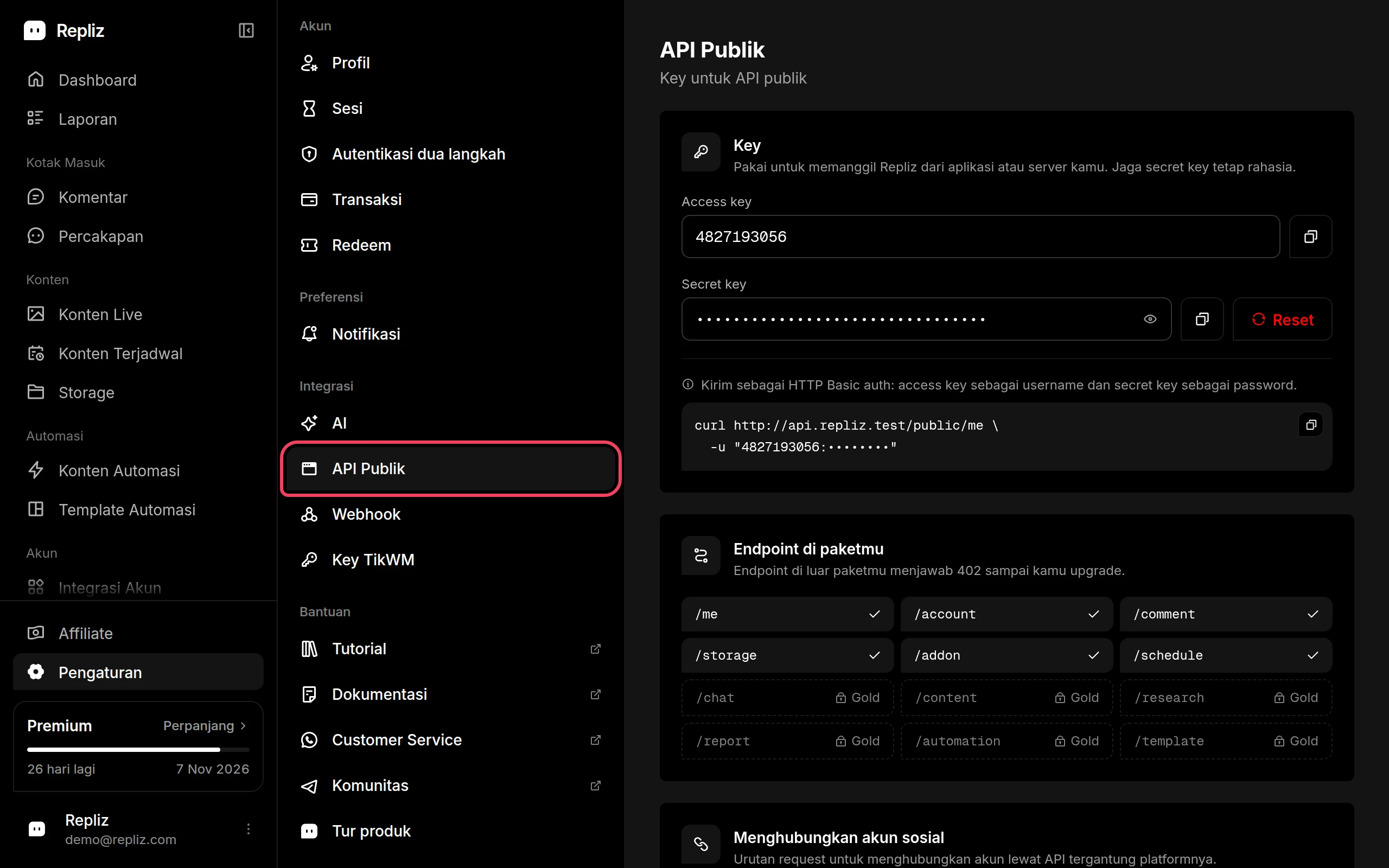
Salin Access key dan Secret key dengan tombol salin di sebelah masing-masing. Anda akan menempelkannya di halaman login Repliz pada langkah 3.
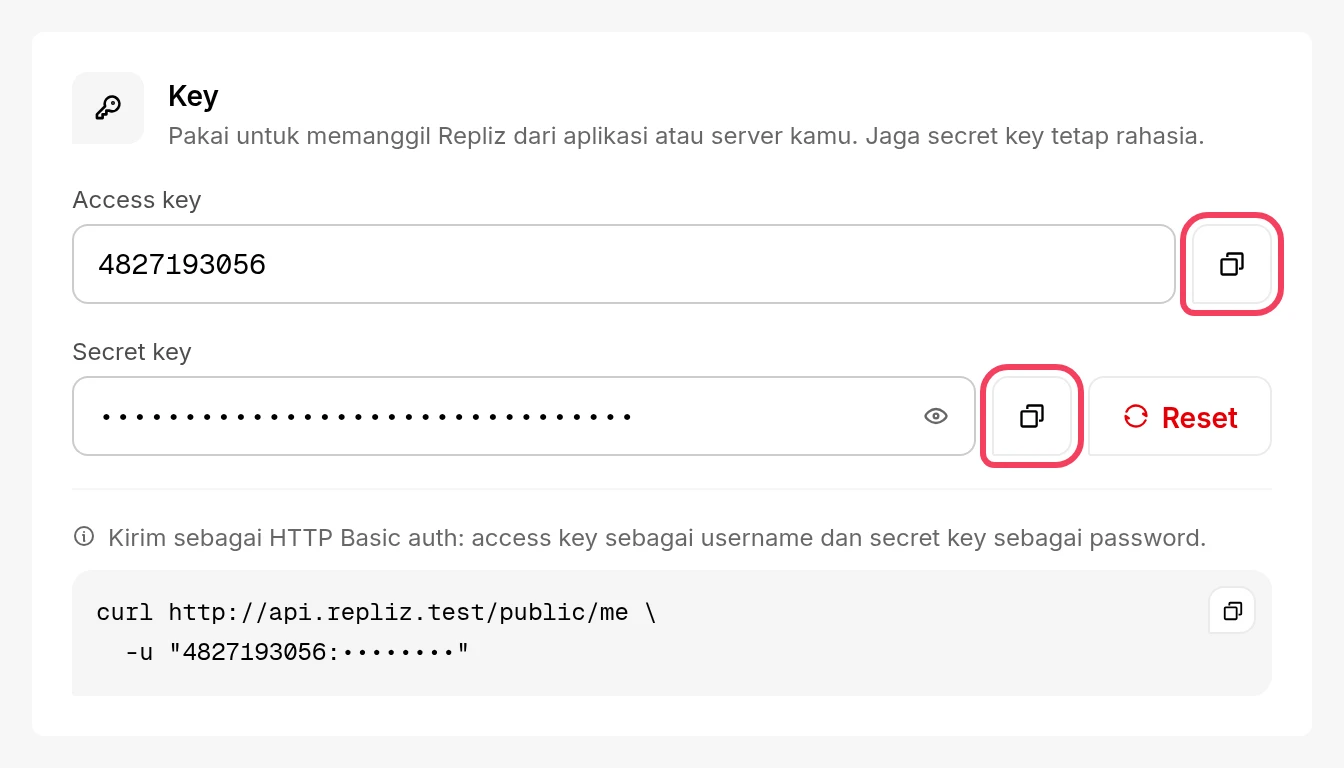
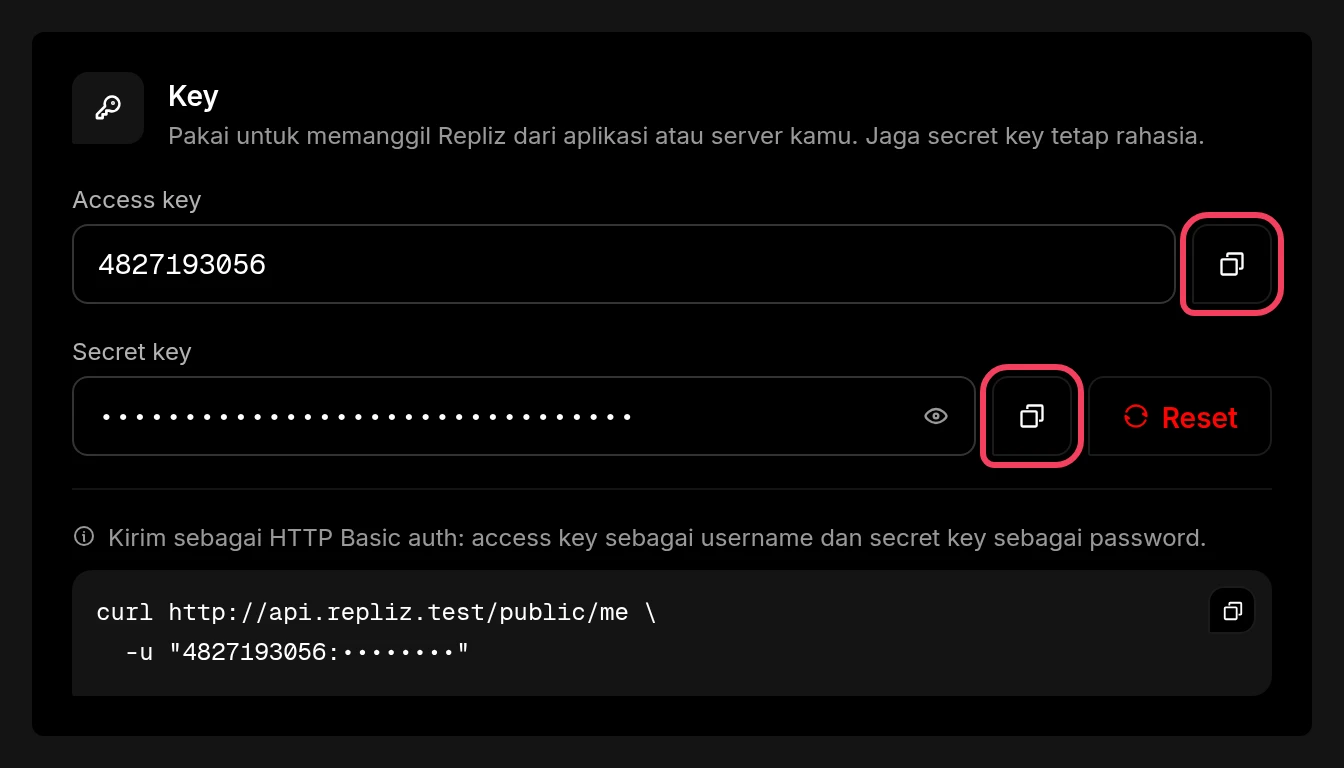
Jaga kerahasiaan key
Siapa pun yang memegang kedua key ini bisa bertindak atas nama workspace Repliz Anda. Jangan membagikannya atau menempelkannya di mana pun selain halaman login Repliz.
2. Tambahkan konektor di Claude
Di Claude, buka Customize → Connectors, klik + Add, lalu pilih Add custom connector.
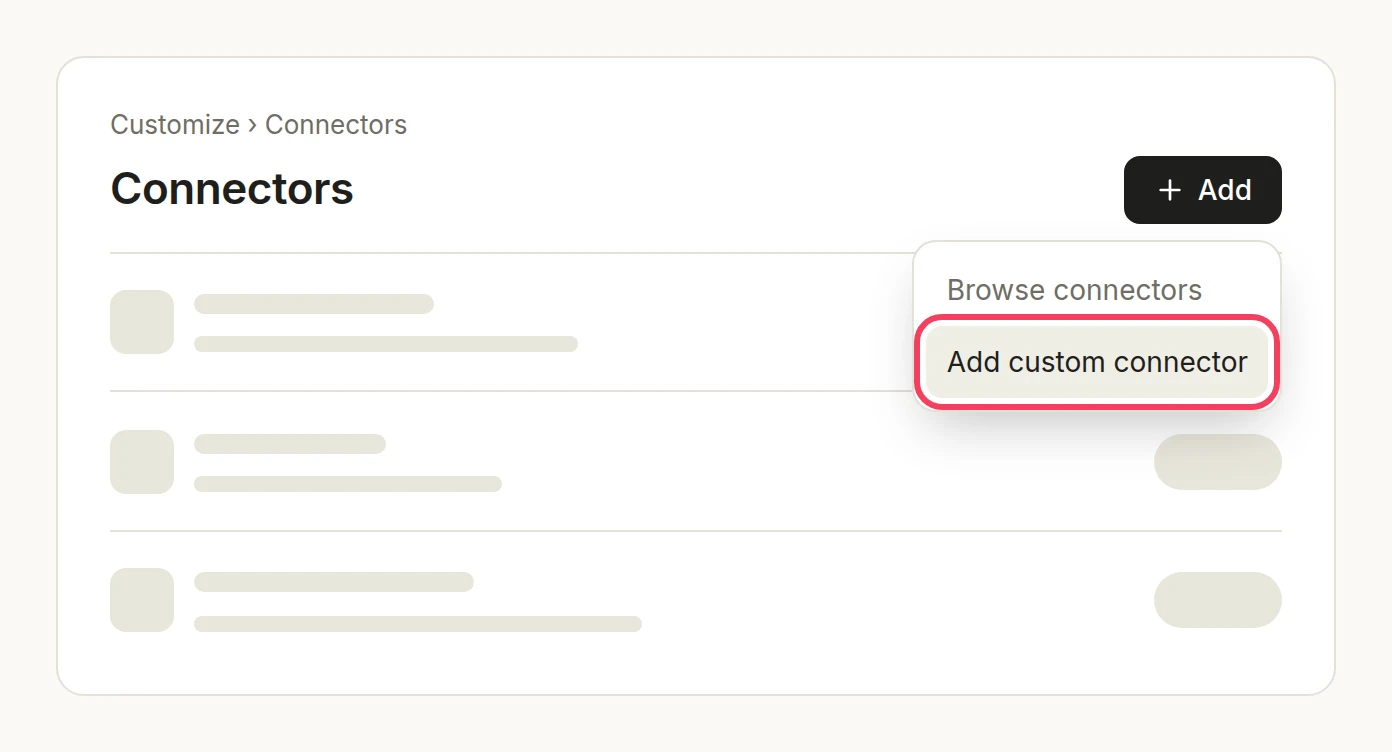
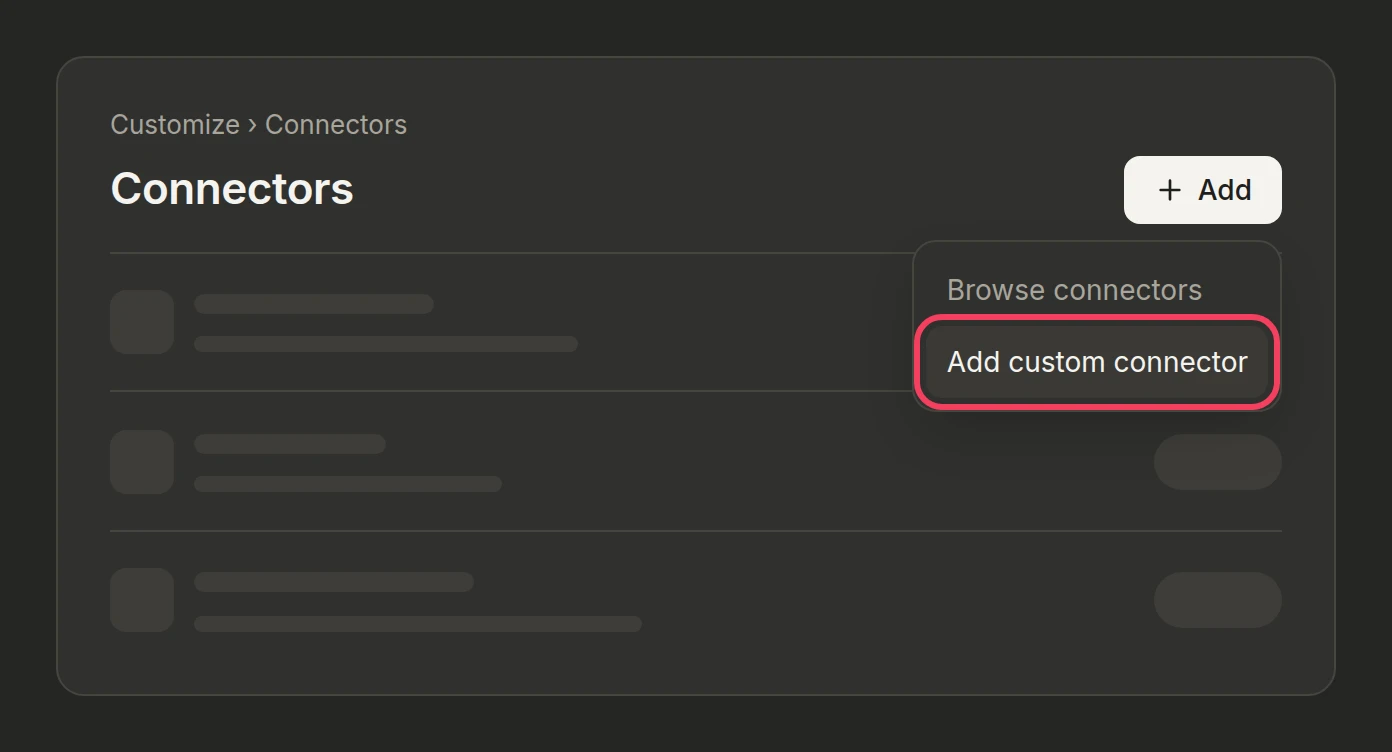
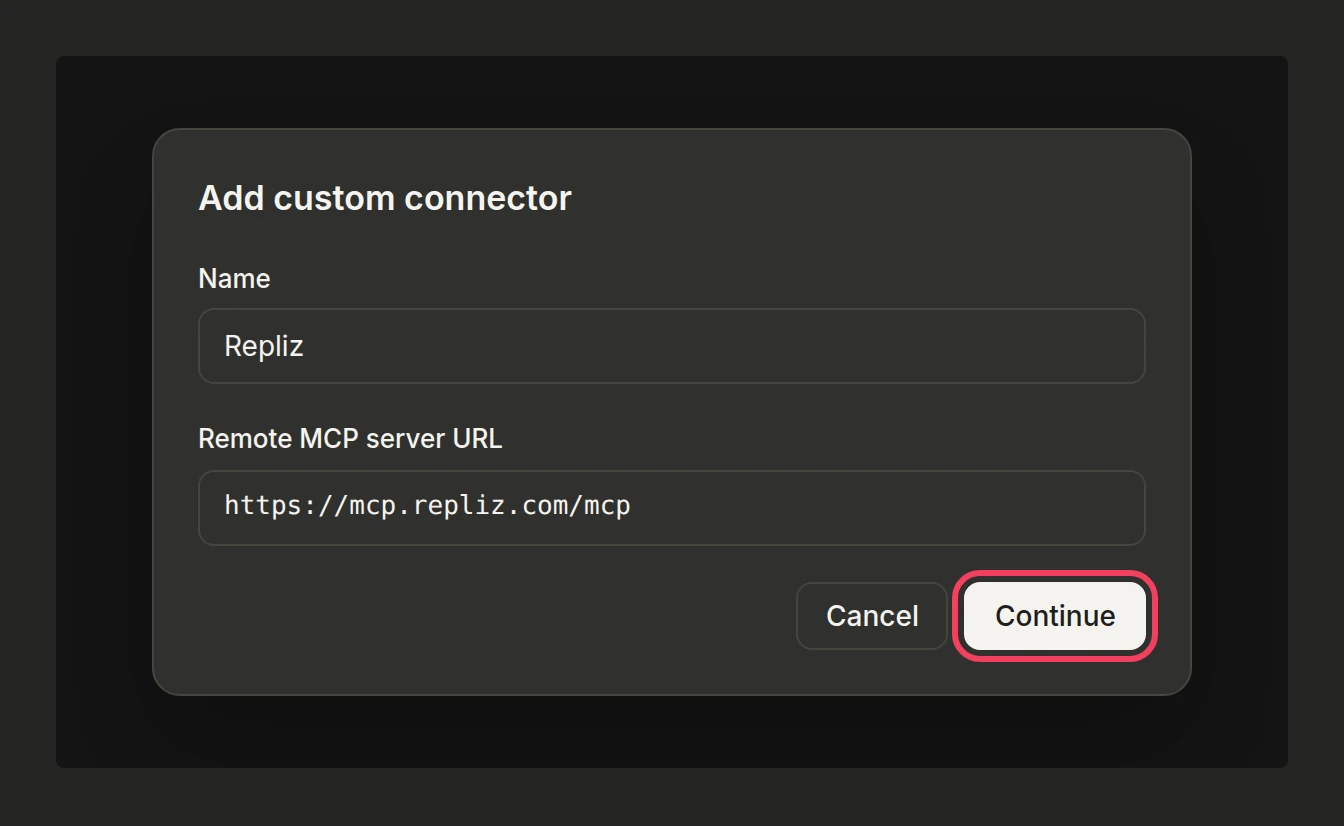
Isi Name dengan
Replizdan Remote MCP server URL denganhttps://mcp.repliz.com/mcp, lalu klik Continue.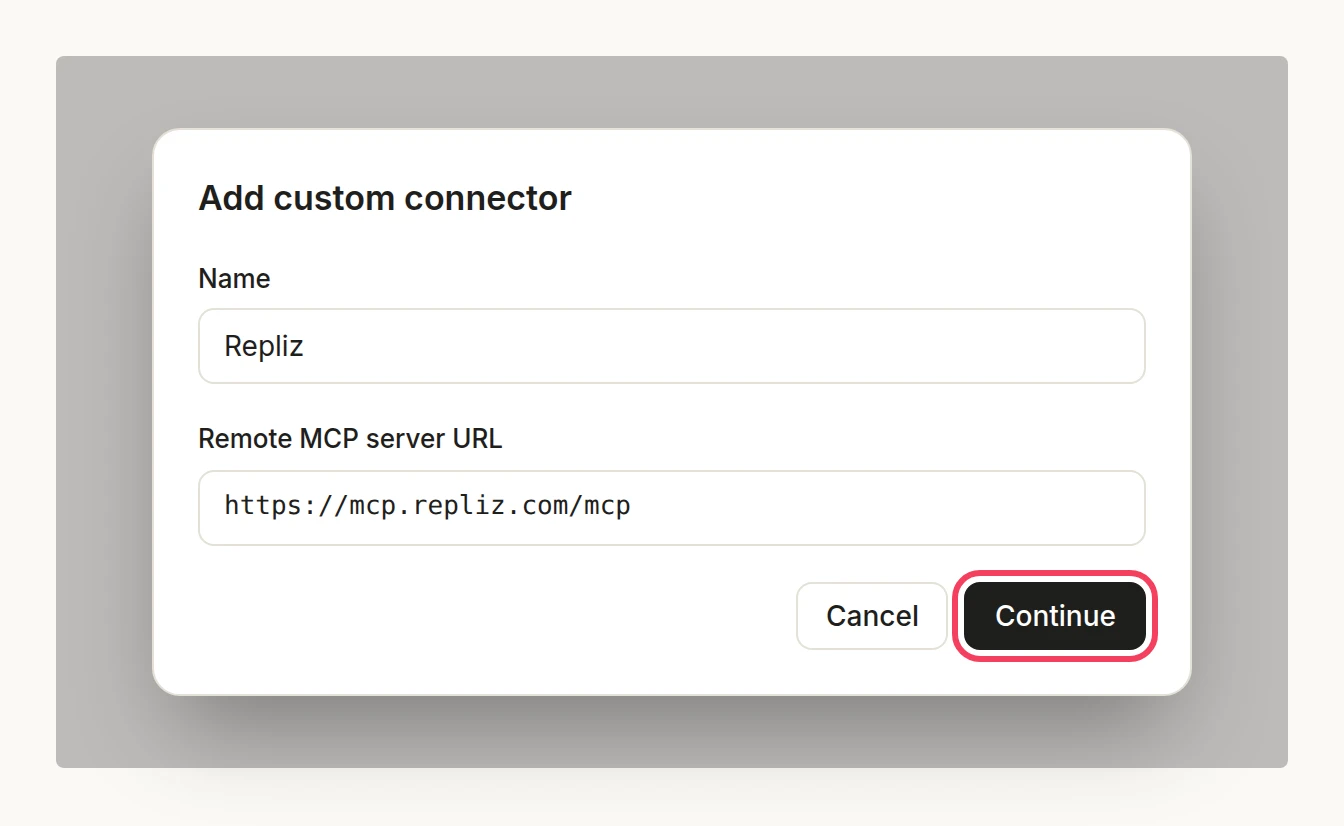
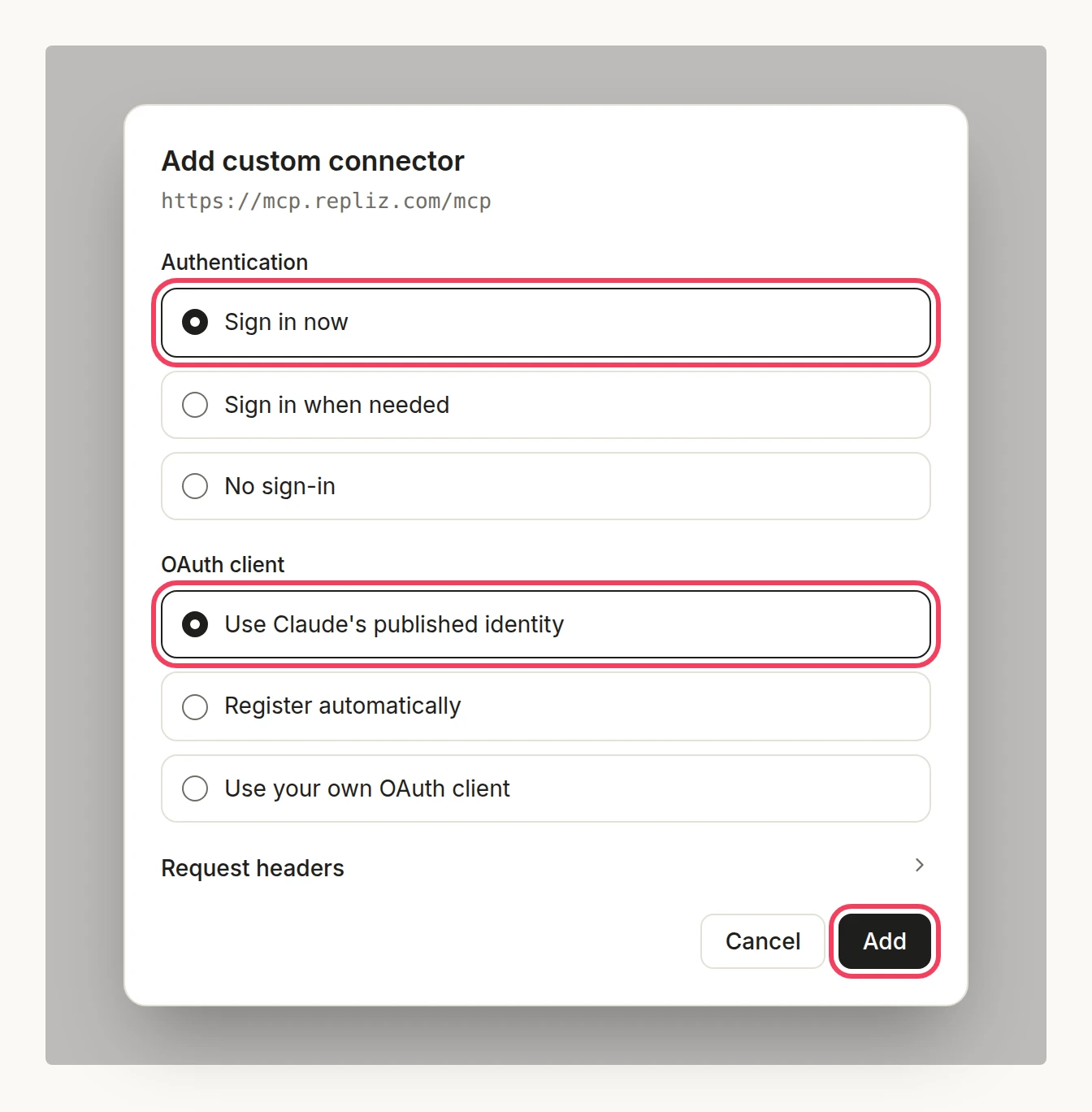
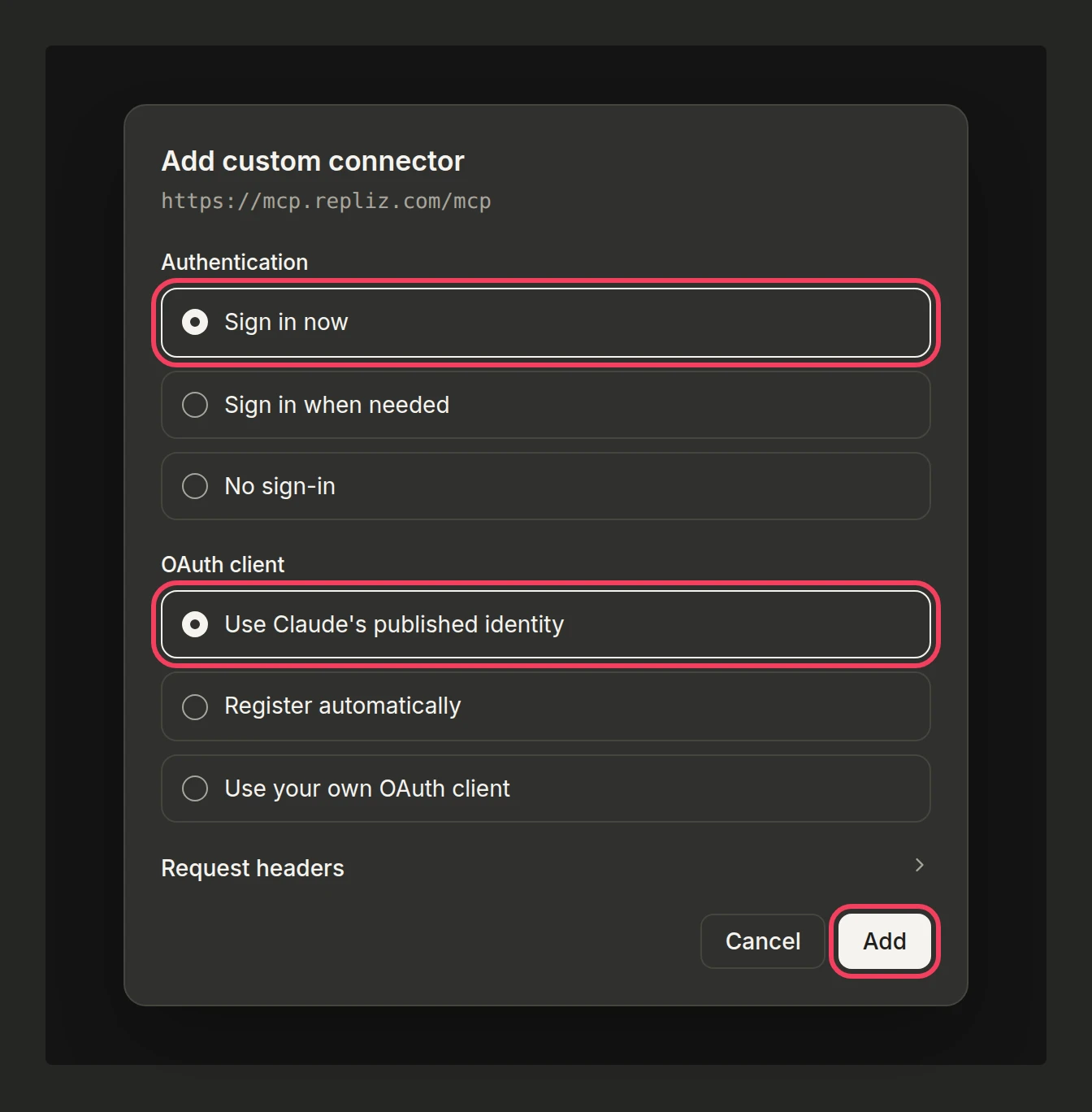
Di Authentication, pilih Sign in now. Di OAuth client, biarkan Use Claude's published identity. Lalu klik Add.
Dialognya berbeda?
Register automatically juga bisa dipakai. Jika dialog Anda menampilkan nama, URL, dan Advanced settings dalam satu layar, isi nama dan URL saja, biarkan Advanced settings kosong, lalu klik Add.
3. Login ke Repliz
Claude membuka halaman login Repliz di jendela baru. Jika tidak terbuka, klik Connect di sebelah Repliz pada Customize → Connectors.
Tempel Access Key dan Secret Key Anda, lalu klik Connect.
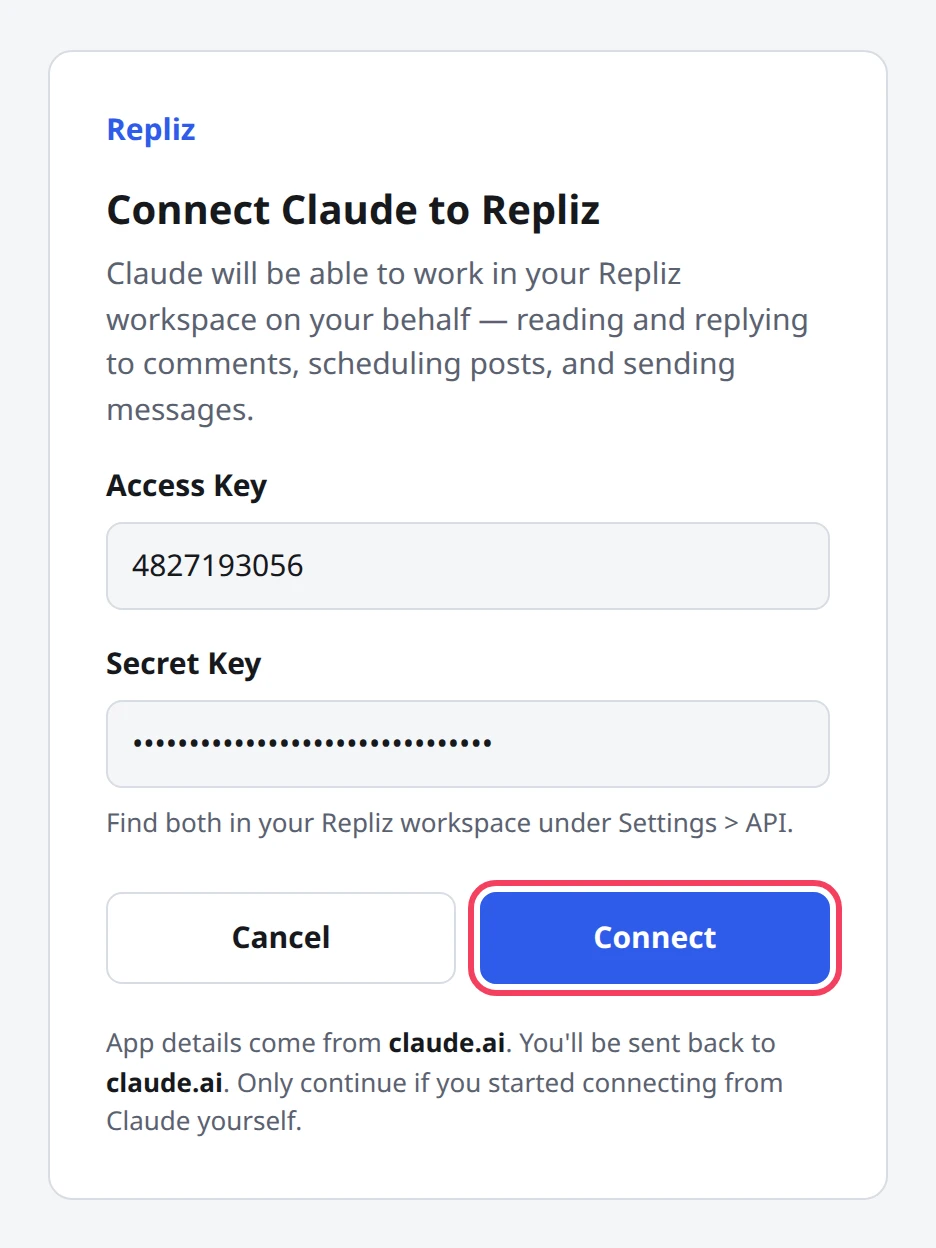
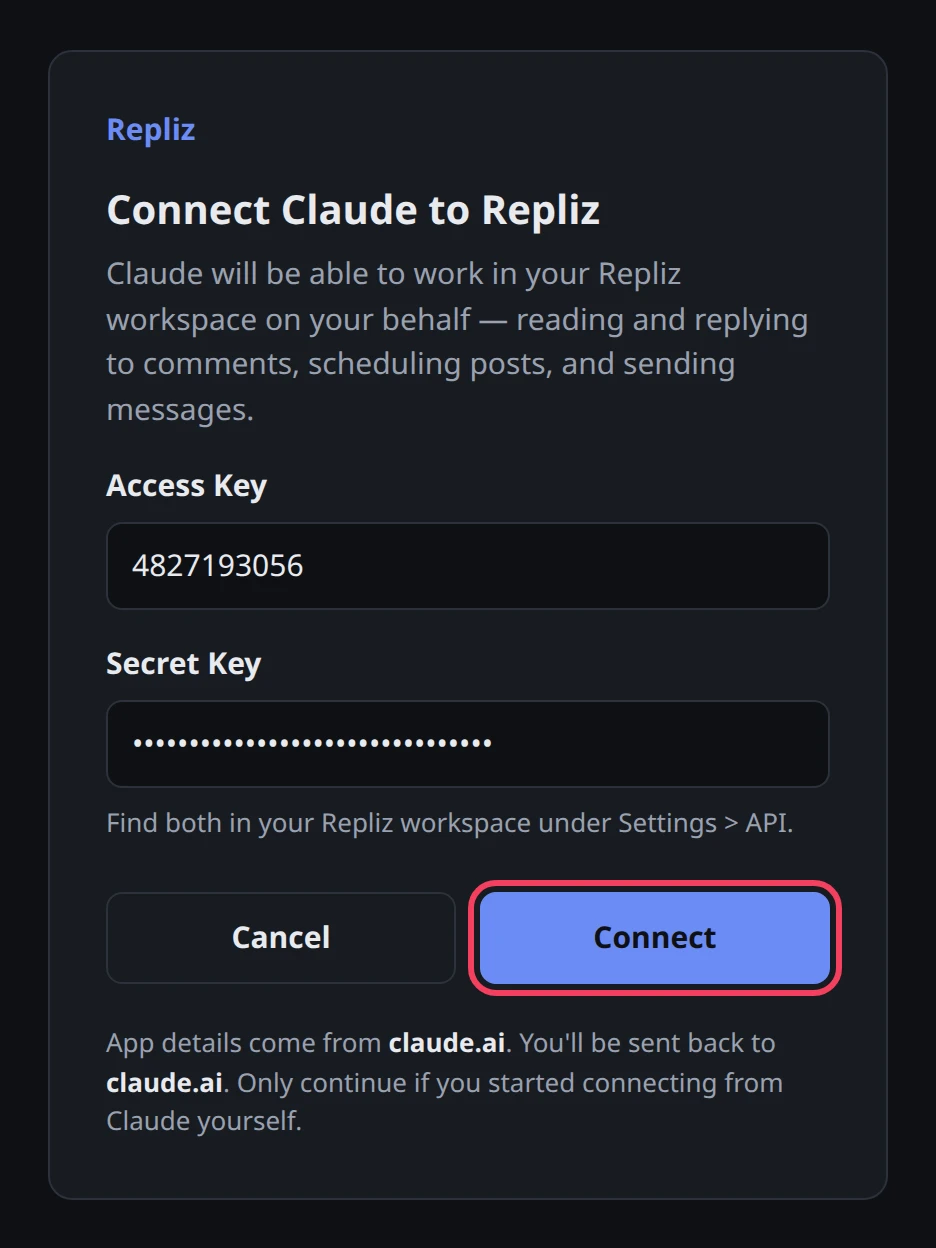
Repliz memeriksa key Anda lalu mengembalikan Anda ke Claude, tempat Repliz kini tampil tersambung.
Halaman login menyebutkan ke mana Anda akan dikembalikan. Untuk Claude alamatnya claude.ai; jika tertulis alamat lain, klik Cancel.
4. Aktifkan di chat
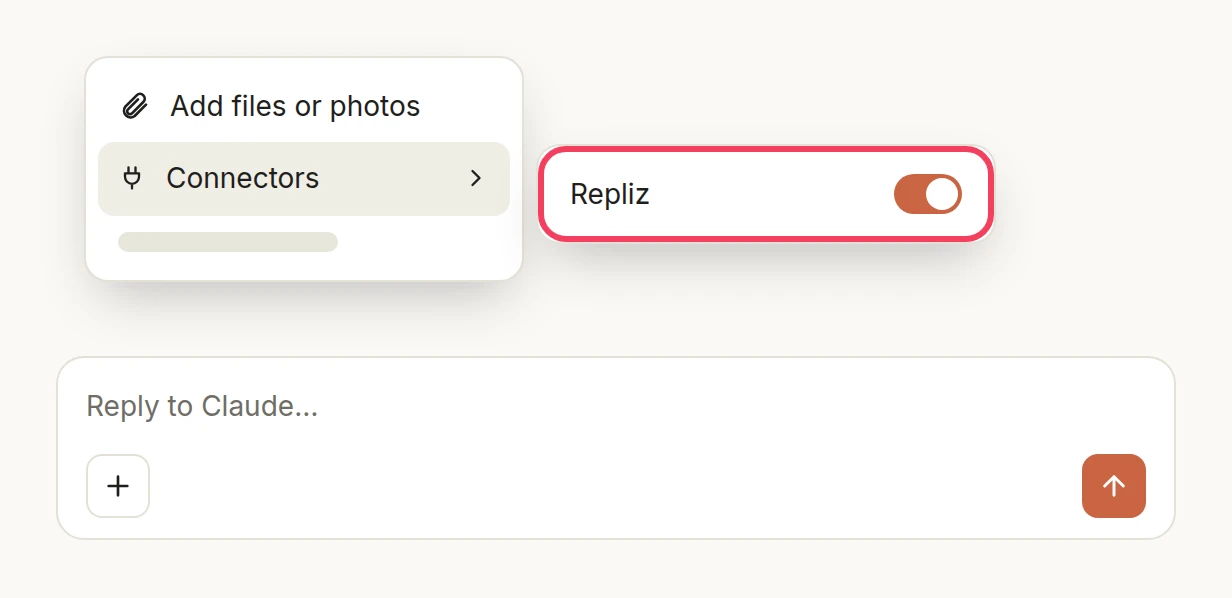
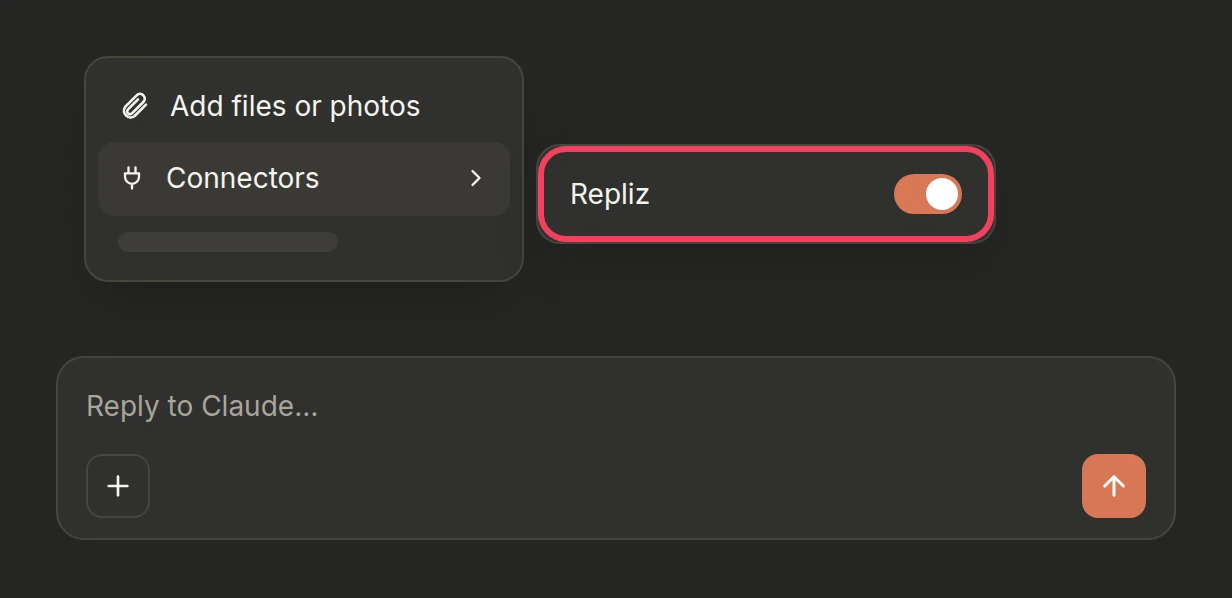
Buka chat baru. Klik + di kotak pesan, pilih Connectors, lalu nyalakan Repliz.
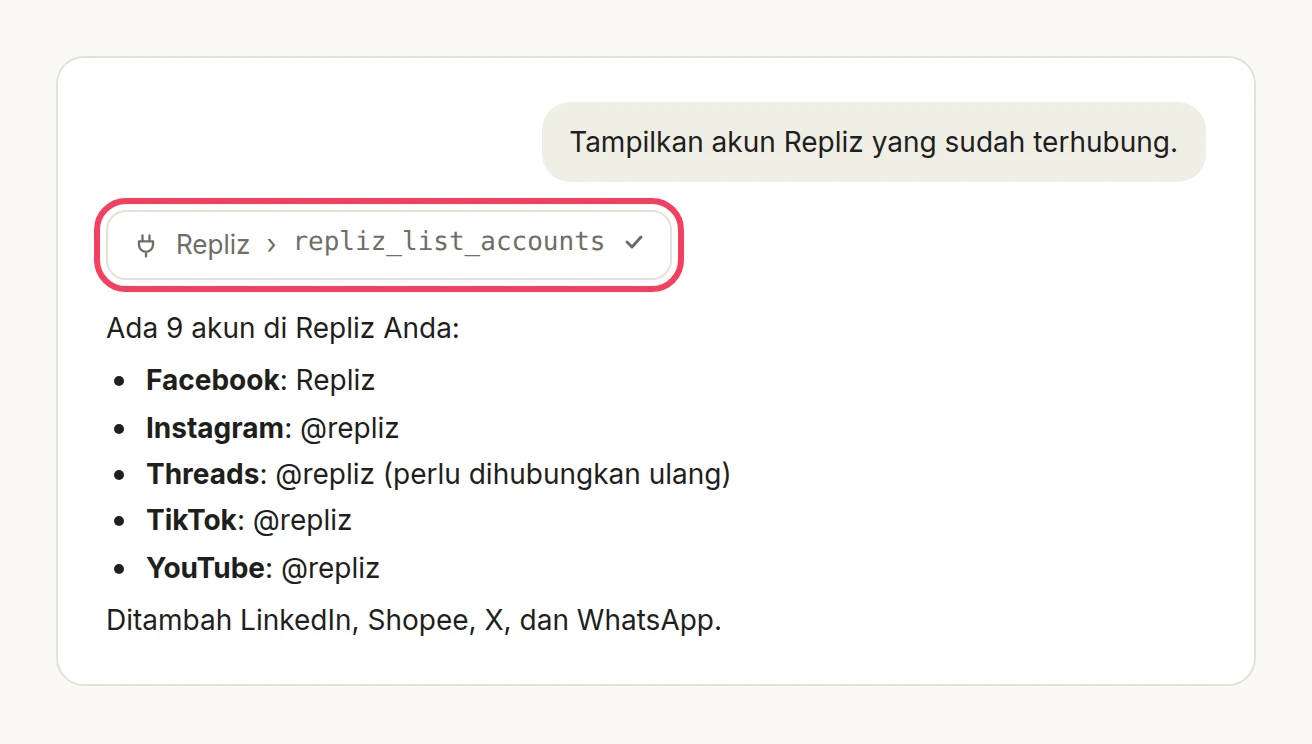
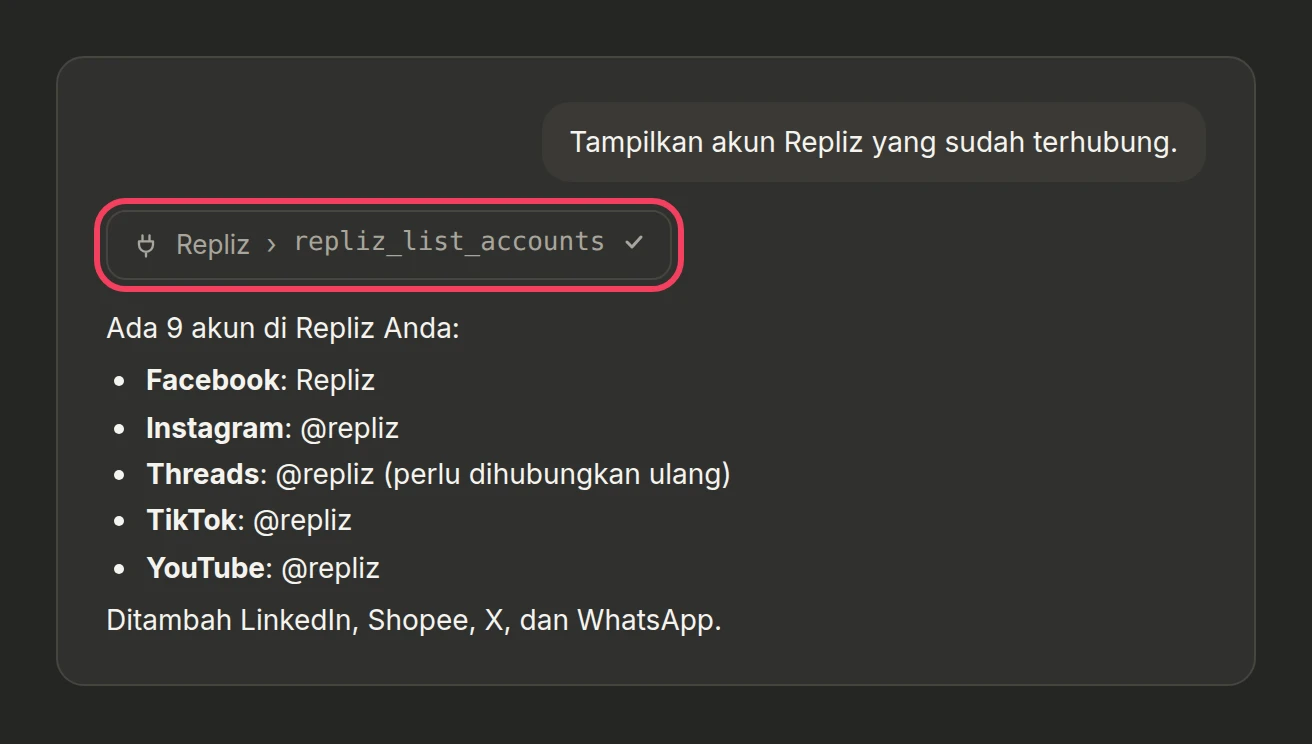
Ajukan permintaan, misalnya "Tampilkan akun Repliz yang sudah terhubung."
Claude meminta izin sebelum menjalankan alat Repliz. Periksa alat yang akan dijalankan, lalu izinkan. Setelah itu Claude menjawab dengan data Anda.
Untuk ide lainnya, lihat contoh penggunaan.
Atur apa yang boleh dilakukan Claude
Sebagian alat Repliz mengubah data: membalas komentar, mengirim DM, menjadwalkan unggahan, dan menghapus. Di Customize → Connectors, pilih Repliz untuk mengatur izin tiap alat. Setel alat yang tidak Anda perlukan, seperti repliz_delete_account atau repliz_delete_content, ke Blocked.
Pilih Always allow hanya untuk alat yang aman dijalankan tanpa bertanya, misalnya alat yang hanya membaca data. Komentar dan pesan dari orang asing bisa memuat instruksi yang ditujukan ke Claude, jadi baca dulu usulan Claude sebelum menyetujui balasan, DM, atau penghapusan.
Di Claude Team dan Enterprise
Di Team dan Enterprise, Owner menambahkan konektor untuk seluruh organisasi, lalu setiap anggota login dengan key Repliz miliknya sendiri:
- Owner membuka Organization settings → Connectors, klik Add, lalu pilih Custom, kemudian Web jika Claude menanyakannya.
- Owner mengisi URL, memilih Sign in now jika Claude menanyakannya, lalu klik Add.
- Setiap anggota membuka Customize → Connectors, mencari Repliz yang berlabel Custom, klik Connect, lalu login seperti di langkah 3.
Setiap anggota lalu bekerja di workspace Repliz milik key yang dipakainya untuk login. Untuk tim yang berbagi satu workspace, semua anggota login dengan key workspace itu, atau Owner menyimpannya sekali sebagai request header.
Alternatif: request header
Selain login, Claude juga bisa mengirim key Anda lewat request header authorization di setiap request. Cara ini cocok untuk Owner Team atau Enterprise yang ingin semua anggota memakai satu pasang key. Request headers masih beta dan baru tersedia di sebagian akun Claude.
Buat nilai header-nya:
Basic, satu spasi, laluAccessKey:SecretKeyAnda yang di-encode base64. Tempel kedua key di bawah ini, lalu salin hasilnya.Nilai headerTempel kedua key untuk mendapatkan nilainya.Dihitung di browser Anda. Key Anda tidak dikirim ke mana pun.
Lebih suka membuatnya sendiri?
Di terminal macOS atau Linux, ganti
ACCESS_KEYdanSECRET_KEYdengan key Anda:shecho -n 'ACCESS_KEY:SECRET_KEY' | base64Lalu tambahkan
Basic(dengan spasi) di depan hasilnya.Tambahkan konektor seperti di langkah 2, tetapi di Authentication pilih No sign-in.
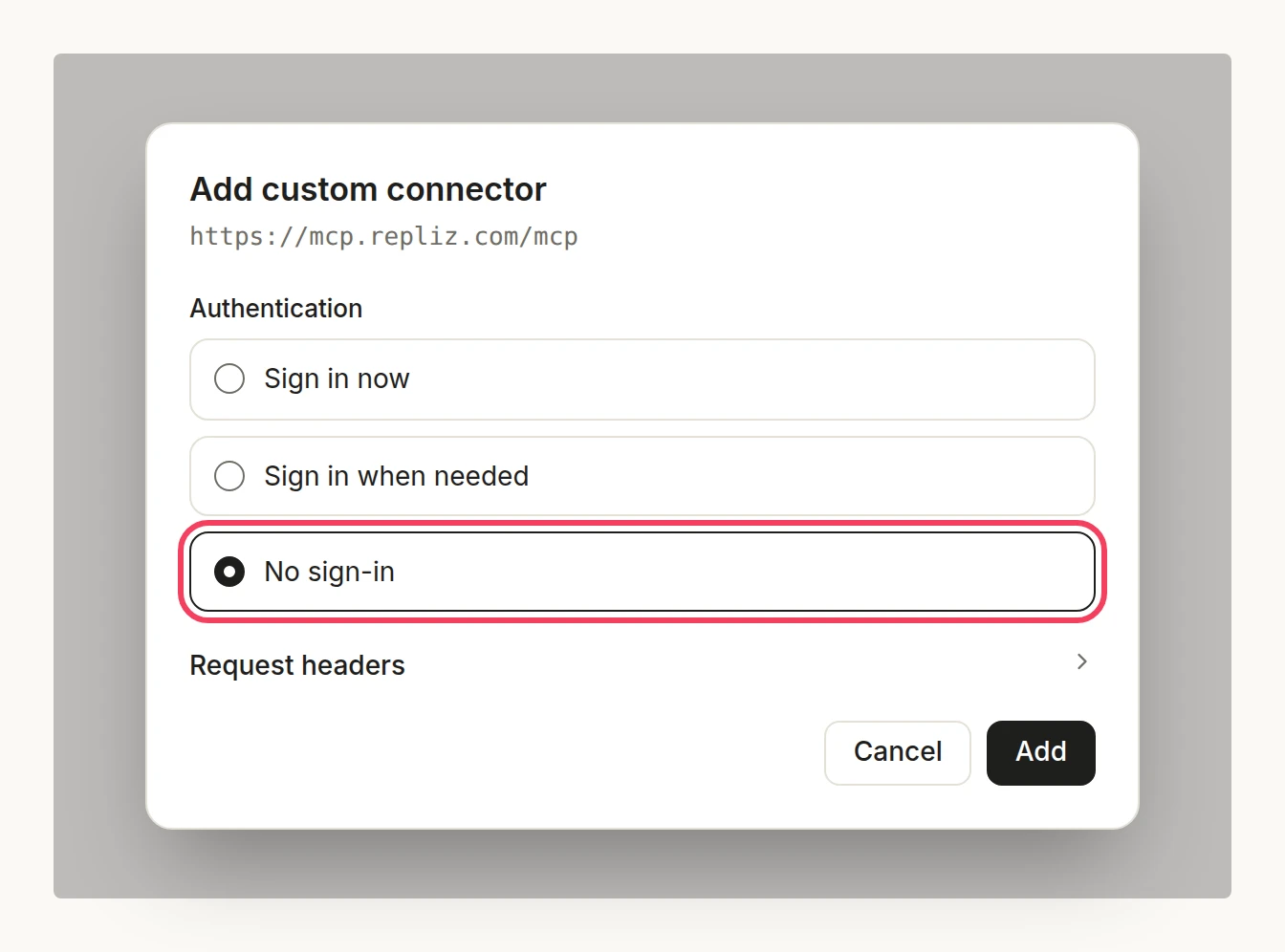
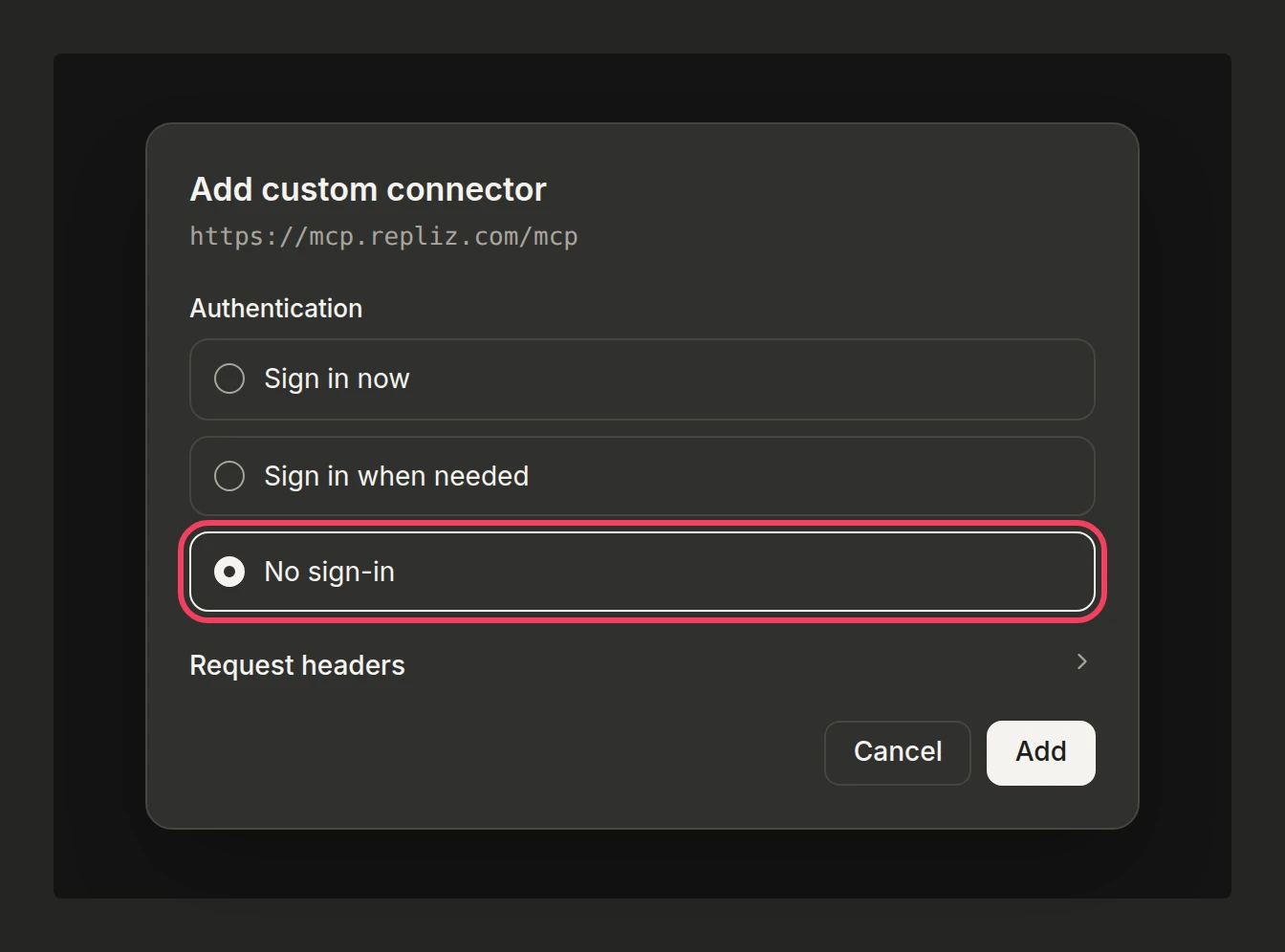
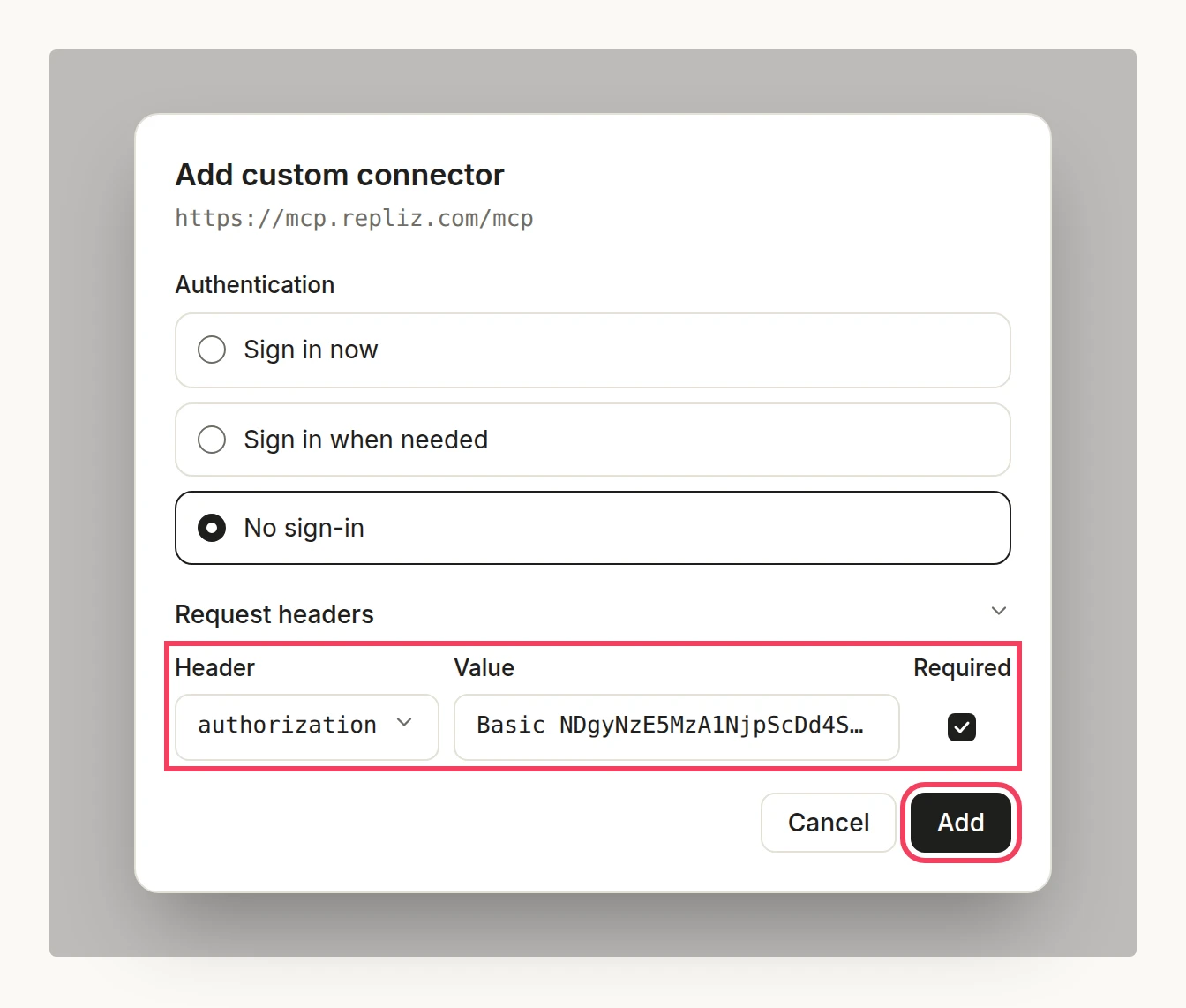
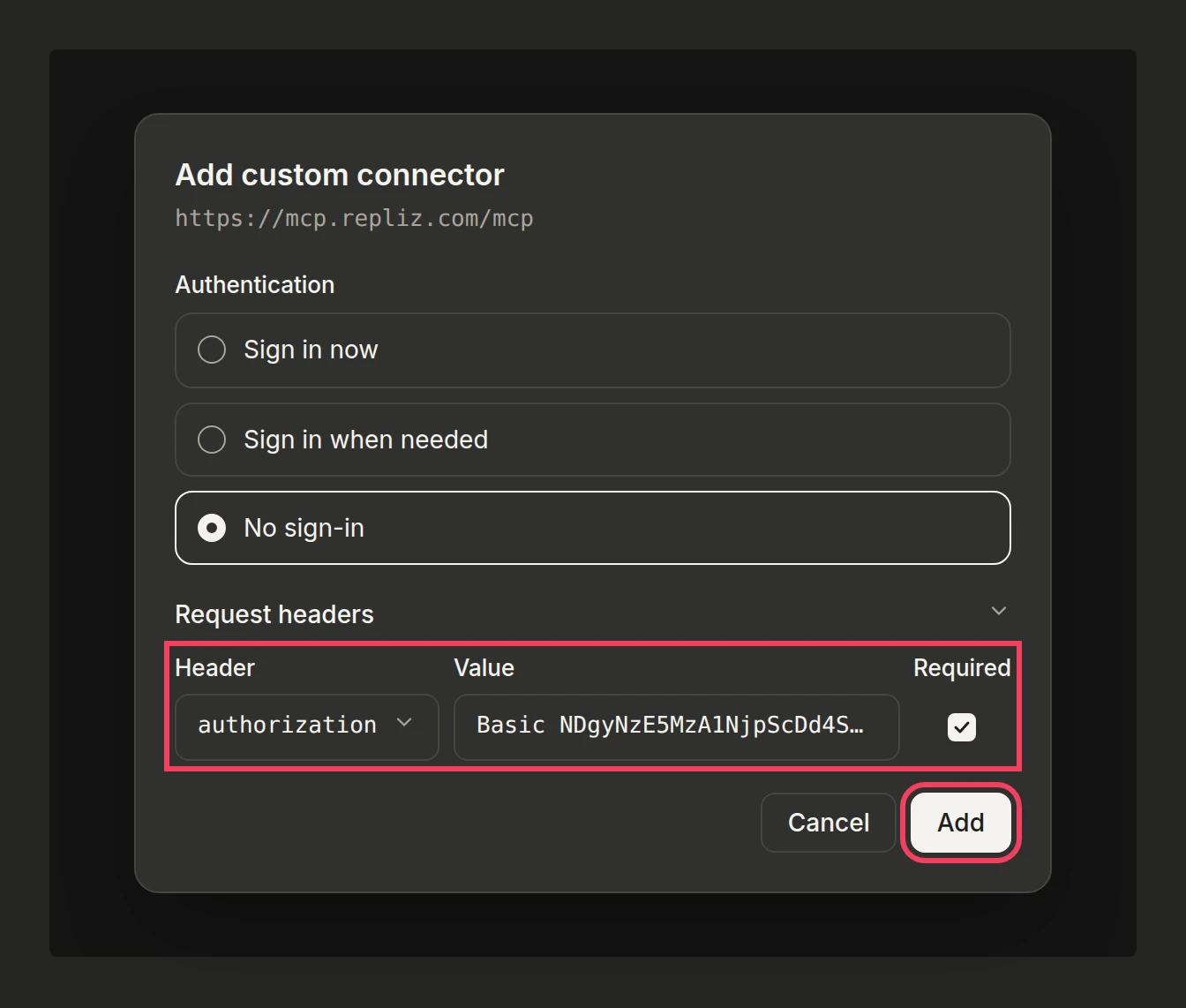
Buka Request headers dan isi satu header:
- Header: pilih
authorizationdari daftar. - Value: tempel nilai dari langkah 1, yang diawali
Basic. - Centang Required.
- Header: pilih
Klik Add.
Satu pasang key untuk semua anggota
Saat Owner menyimpan header, setiap anggota yang memakai konektor ini mengirim key yang sama. Artinya semua anggota bekerja di satu workspace Repliz yang sama, termasuk bisa membalas, menjadwalkan, dan menghapus. Pakai key dari workspace yang memang boleh dipakai semua anggota.
Masalah yang sering terjadi
Halaman login bilang Repliz tidak menerima key Anda. Salin lagi kedua key dari Pengaturan → API Publik. Jika Secret Key pernah di-reset, hanya key yang baru yang berlaku.
Halaman login bilang tautannya kedaluwarsa. Halaman ini berlaku 15 menit. Kembali ke Claude lalu klik Connect lagi.
Claude meminta Anda login ke Repliz lagi. Ini terjadi setelah Secret Key di-reset, atau jika konektornya tidak dipakai selama 30 hari. Login lagi dengan key Anda yang sekarang.
Claude bilang alat tidak tersedia di paket Anda. Alat mengikuti paket Repliz Anda. Lihat Alat yang tersedia untuk paket yang dibutuhkan tiap kelompok alat.
Dengan request header
Tidak ada bagian Request headers. Akun Claude Anda belum mendapat fitur beta ini. Login dengan Repliz saja, seperti di langkah 2.
Claude menolak nama header. Claude hanya mengirim nama header yang sudah disetujui Anthropic. Pilih authorization dari daftar, jangan mengetik X-Repliz-Access-Key atau X-Repliz-Secret-Key.
Konektor tidak tersambung, atau Claude bilang tidak berwenang (unauthorized). Biasanya penyebabnya nilai header:
- Nilainya harus diawali
Basiclalu satu spasi. Claude mengirim nilai persis seperti yang Anda ketik. - Teks yang di-encode harus
AccessKey:SecretKey, digabung titik dua tanpa spasi. - Jika secret key pernah di-reset di Repliz, nilai yang lama tidak berlaku lagi.
Header konektor yang sudah disimpan tidak bisa diubah. Hapus konektornya di Customize → Connectors, lalu tambahkan lagi dengan nilai yang baru.