Claude Desktop
Hubungkan Repliz ke aplikasi desktop Claude. Ada dua cara:
| Cara 1: Konektor | Cara 2: Config lokal | |
|---|---|---|
| Pakai jika | Disarankan untuk semua orang: Anda cukup login ke Repliz sekali | Organisasi Anda mematikan konektor kustom, atau Anda lebih suka menyimpan key di berkas di komputer |
| Diatur | Sekali untuk akun Claude Anda; ikut berfungsi di web dan aplikasi HP | Di setiap komputer |
| Butuh | Tidak ada tambahan | Node.js versi 18 atau lebih baru |
Keduanya butuh paket Repliz Standard, Premium, atau Gold. Alat yang bisa dipakai Claude mengikuti paket Anda; lihat Alat yang tersedia.
Cara 1: Konektor
Konektor terikat ke akun Claude Anda, bukan ke satu aplikasi. Jika Anda sudah menambahkan Repliz di Claude Website, Repliz sudah ada juga di aplikasi desktop: langsung ke langkah 3.
Di aplikasi desktop, pilih Customize di sidebar, lalu Connectors.
Tambahkan Repliz lalu login dengan cara yang sama seperti di web, ikuti langkah 1 sampai 3 di panduan Claude Website.
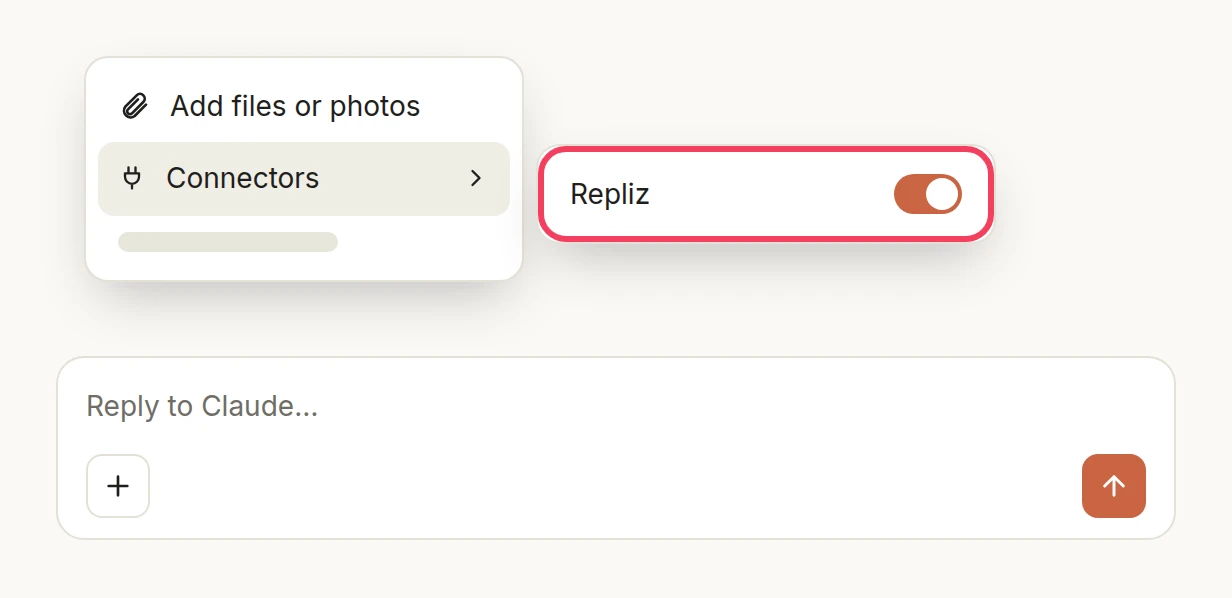
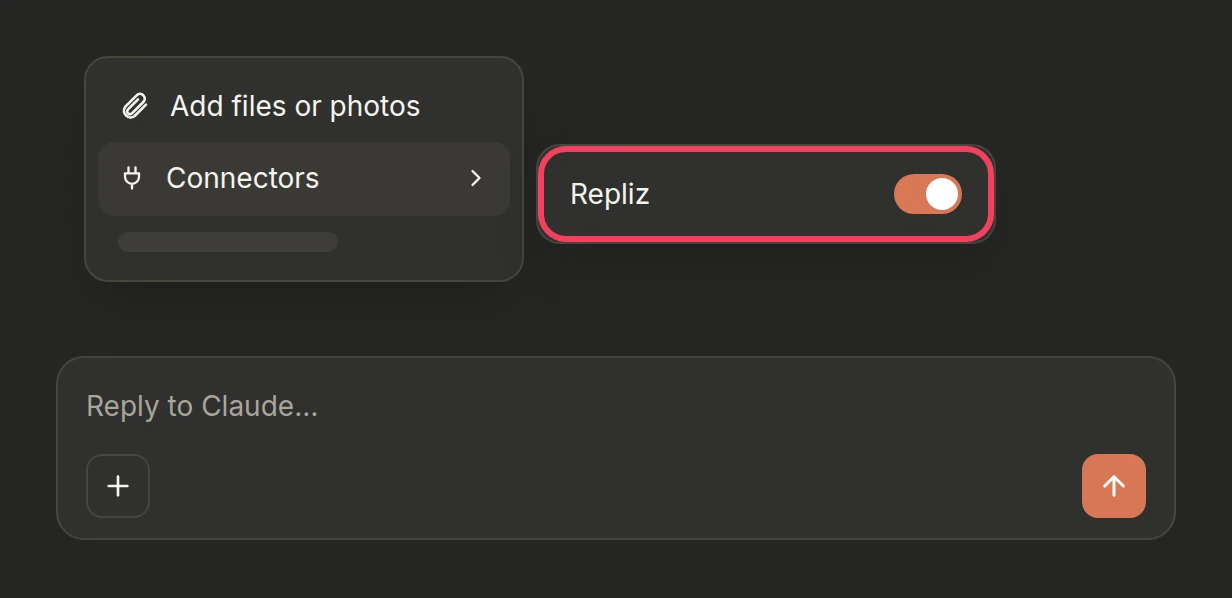
Di chat, klik + di kotak pesan, pilih Connectors, lalu nyalakan Repliz.
Cara 2: Config lokal
Tanpa konektor, aplikasi desktop tetap bisa terhubung ke Repliz lewat mcp-remote, jembatan kecil open source yang dijalankan Claude Desktop di komputer Anda. Jembatan ini mengirim header Anda ke Repliz di setiap request.
Pastikan Node.js sudah terpasang: jalankan
node --versiondi terminal. Hasilnya harusv18atau lebih baru. Jika belum, pasang versi LTS dari nodejs.org.Salin Access key dan Secret key dari Pengaturan → API Publik di dasbor Repliz, tempel di bawah ini, lalu salin hasilnya.
Nilai headerTempel kedua key untuk mendapatkan nilainya.Dihitung di browser Anda. Key Anda tidak dikirim ke mana pun.
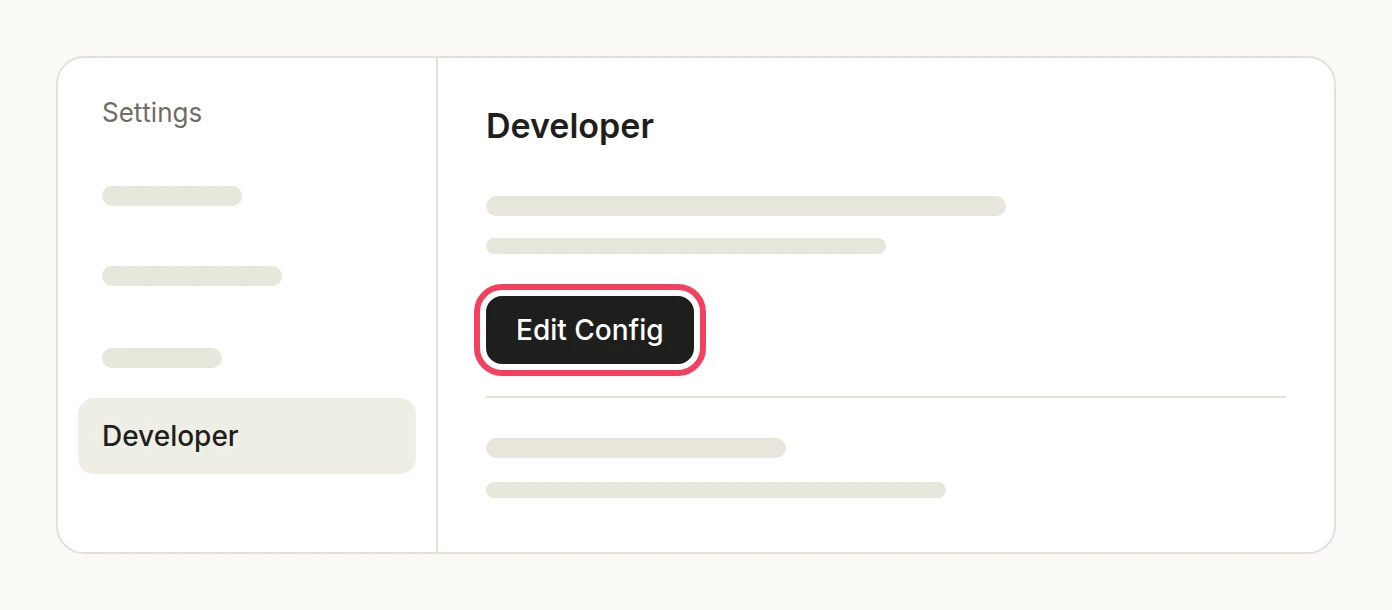
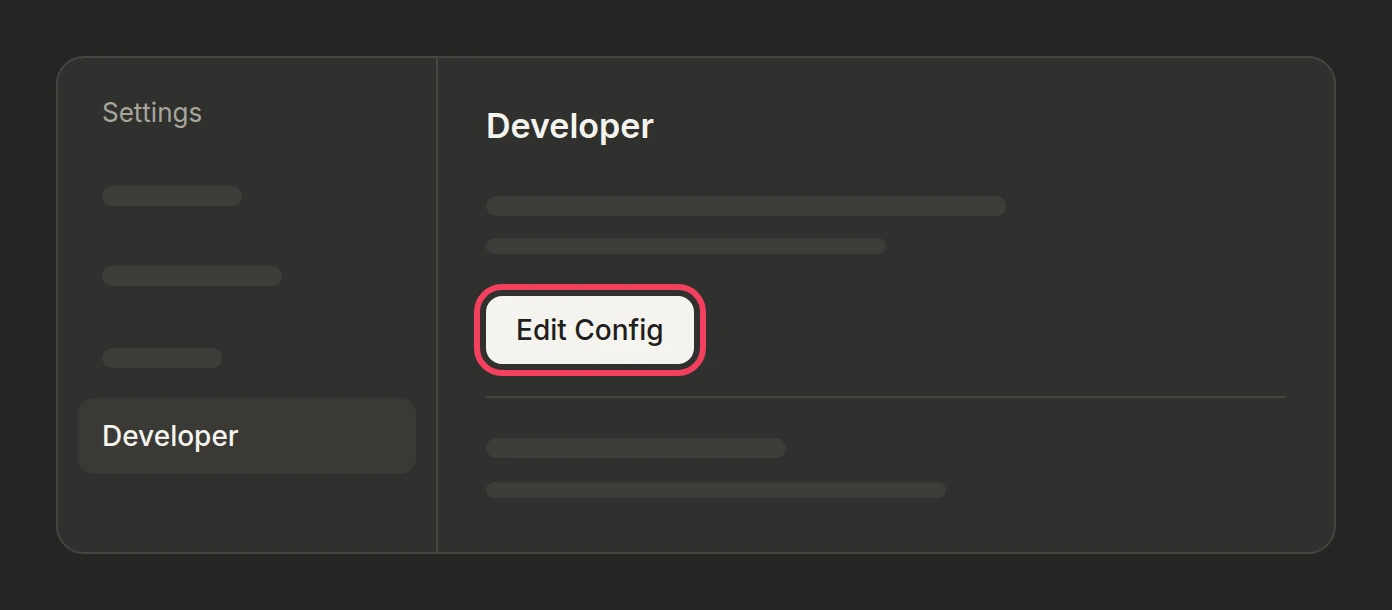
Buka pengaturan milik aplikasi desktop, bukan pengaturan akun di dalam chat: di macOS lewat menu Claude di bilah menu; di Windows lewat menu aplikasi di kiri atas jendela. Pilih Settings…, buka Developer, lalu klik Edit Config.
Ini membuka berkas
claude_desktop_config.json:- macOS:
~/Library/Application Support/Claude/claude_desktop_config.json - Windows:
%APPDATA%\Claude\claude_desktop_config.json
- macOS:
Tambahkan Repliz di bawah
mcpServers. GantiBasic YOUR_VALUEdengan seluruh nilai dari langkah 2:json{ "mcpServers": { "repliz": { "command": "npx", "args": [ "-y", "mcp-remote", "https://mcp.repliz.com/mcp", "--header", "Authorization:${REPLIZ_AUTH}" ], "env": { "REPLIZ_AUTH": "Basic YOUR_VALUE" } } } }Jika berkas itu sudah berisi server lain, taruh entri
"repliz": { … }di sebelahnya, di dalammcpServersyang sama.Simpan berkasnya, tutup Claude Desktop sepenuhnya, lalu buka lagi.
Di chat, klik +, pilih Connectors, lalu nyalakan repliz.
Kenapa nilainya ditaruh di env
Authorization:${REPLIZ_AUTH} sengaja ditulis tanpa spasi. Di Windows, Claude Desktop meneruskan args tanpa meng-escape spasi, sehingga nilai seperti Basic … akan rusak. Karena itu nilainya, termasuk spasinya, ditaruh di env, lalu mcp-remote yang mengisinya.
Pengaturan ini hanya berlaku di komputer tempat Anda membuatnya. Pengaturan ini tidak ikut ke web atau aplikasi HP.
Masalah yang sering terjadi
Untuk cara konektor, lihat masalah di Claude Website. Untuk config lokal:
Repliz tidak muncul di Connectors. Pastikan berkasnya masih JSON yang valid (yang paling sering: lupa koma di antara dua server), dan Anda menutup Claude Desktop sepenuhnya sebelum membukanya lagi. Log ada di ~/Library/Logs/Claude di macOS dan %APPDATA%\Claude\logs di Windows; mcp-server-repliz.log berisi galat server ini.
Browser membuka halaman login Repliz, atau log menyebut OAuth. Repliz menolak nilai di env, sehingga mcp-remote mencoba login sebagai gantinya. Pastikan nilainya diawali Basic dan satu spasi, dan secret key belum di-reset sejak Anda menyalinnya.
Log bilang npx tidak ditemukan. Node.js belum terpasang, atau Claude Desktop tidak bisa menemukannya. Pasang Node.js dari nodejs.org, lalu tutup dan buka lagi Claude Desktop.